ads

Cara Menulis Artikel Google Friendly 468x60

Slider[Style1]

Style2

Style3[OneLeft]

Style3[OneRight]

Style4

Style5

Cara Mengatasi eror 6000 Pada Printer Canon IP2770

Cara Mengatasi eror 6000 Pada Printer Canon IP2770 - Printer Canon IP2770 ini memang sering eror apalagi kalau memakai sistem Infus dan anda tidak benar-benar merawat dengan benar printer tersebut (Baca: Cara Merawat Printer Infus ).

Cara Mengatasi Eror 600 printer Canon

INDIKASI AWAL EROR INI ADALAH:
saat printer dinyalakan mekanik hanya berputar sebentar lalu berhenti tanpa ada gerakan sedikit pun dan lampu indikatornya kedip-kedip, sedangkan di monitor ada pesan eror 6000.
saya baca di internet katanya Error 6000 biasanya akan muncul Ketika Kertas macet.mungkin ada sesuatu yang menyangkut pada kertas.dan ternyata di printernya tidak ada kertas yang nyangkut, setelah coba-coba akhirnya ketemu caranya.

Cara Mengatasi eror 6000 Pada Printer Canon IP2770


1. Lepas adaptor printernya, selama kurang lebih 15 menit, bagi yang belum tau letak adaptor ini saya kasih tau, adaptor ini terletak di bagian bawah printer, berbentuk persegi panjang.
2. Setelah itu pasang lagi, dan nyalakan, ternyata berhasil, dan printer bisa buat nge print kembali.

cara ini saya pikir menggunakan logika, mungkin tegangan di boardnya minta direset kali,,hehehe yg jelas dengan cara tersebut printer bisa kembali normal. SEMOGA BERMANFAAT

sebelumnya saya baca di internet ada solusi seperti berikut:
1. Tekan tahan tombol Resume selama 1 - 2 menit
2. Buka penutup
3. Keluarkan kartrid dan kemudian memasukkannya lagi.
4. Tutup Cover
5. mematikan
6. kemudian Turn On lagi
tapi ternyata tidak berhasil.

Cukup ini aja trik Cara Mengatasi Eror 6000 Ip2770, semoga bermanfaat sob, jangan lupa tinggalkan jejak di kolom komentar hehe

Sumber : http://www.kangazis.com/2012/02/cara-mengatasi-eror-6000-ip2770.html

Cara Mengatasi Eror 5100 Printer Canon IP1980 IP2770


Eror 5100 Canon
Eror 5100 Printer Canon IP1980 IP2770, Pernahkan kamu mengalami Eror 5100 saat menggunakan Printer Ip1980. Jika Anda sampai pada Blog ini berarti Anda sekarang sedang mengalaminya,
Cara Mengatasi Eror 5100 Printer Canon ini cukup Simple, Biasanya Eror ini Muncul pada Printer yang dipasang sistem Infus, bisa juga muncul di printer yang tidak menggunakan Infus.

Cara Mengatasi Eror 5100
  1. Jika Printer Anda memakai Infus, kemungkinan besar masalah ini terletak pada Selang infus, Coba Buka printernya lalu atur ulang selang infus, karena eror itu muncul disebabkan Cartridge tidak sampai pada tempat parkirnya di pojok karena Selang infus kurang panjang.
  2. Jika belum berhasil, coba kamu buka tempat perkir catrigde, maksudnya tempat penyerapan tintanya yang berada dipojok kanan printer, biasanya berwarna putih, lalu bersihkan.apabila sudah terlalu ktor oleh tinta yang mulai mengering maka :
  3. bongkar printernya dan  lepas tempat parkir catridgenya (tempat penyedot catridge).
  4. bersihkan tempat parkir catridgenya itu dengan air, jangan lupa keringkan setelah dibersihkan dengan air, lalu pasang kembali, dan insyaaloh masalh teratasi.
Terimaksih semoga bermanfaat Tips Singkat ini. Cara ini saya tulis sesuai pengalaman saya ketika menjadi teknisi Printer. Cara Ini juga bisa Anda praktekan di printer Canon Inkjet jenis Lain.

Kode Eror Canon MP237 dan Cara Mengatasinya


Eror Canon Mp237

Code eror Canon MP237, setelah sebelumnya saya tulis Kode Eror Canon MP258, sekarang gantian generasi penerusnya yaitu Canon MP237. Canon MP 237 jika mengalami masalah maka akan diberitahu dengan lampu alarm LED bekedip/blinking orange dan menampilkan kode error printer di LCD monitor Komputer yang dapat juga di lihat di Printer Properties, sehingga Printer Canon MP 237 tidak dapat digunakan untuk mencetak apabila terjadi Eror. Kode Error Canon MP 237 biasa muncul dengan angka seperti 1300, 5011, 5100 dan lain sebagainya.

Berikut ini Kode Error Canon MP 237 dan Cara Mengatasinya :

  • Error 1000 Canon MP 237 - Printer is out of paper / paper does not feed, Ditandai dengan blinking 2x pada Canon MP 237 dan untuk mengatasinya : masukkan kertas ke bagian rear tray kemudian tekan tombol Hitam/warna pada Printer.
  • Error 1300 Canon MP 237 -  Paper Jam, ditandai dengan blinking 3x pada Canon MP 237 dan cara mengatasinya : ambil kertas atau sesuatu benda yang menyangkut pada printer yang menyebabkan kertas terhalangi.
  • Error 1687 Canon MP 237 - The FINE Cartridge is not installed properly, ditandai blinking 4x pada Printer canon MP 237 dan cara mengatasinya : pastikan pemasangan cartridge sudah terpasang benar dan mengunci cartridge.
  • Error 1401, 1403, 1485 Canon MP 237 - sama seperti sebelumnya The FINE Cartridge is not installed properly, disertai blinking 5x dan cara mengatasinya : pasang kembali cartridge dengan benar jika masih terjadi eror ganti cartridge dengan yang baru.
  • Error 1486, 1487 Canon MP 237 - hampir sama sebelunya FINE Cartridge is not installed in the correct position, disertai dengan blinking 7x dan cara mengatasinya : pastikan pemasangan cartridge sudah benar jika masih terjadi coba ganti dengan cartridge baru.
  • Error 1700 Canon MP 237 - Ink absorber is almost full, disertai blinking 8x dan cara mengatasinya : lakukanlah head cleaning pada printer Canon MP 237 atau lakukan reset printer.
  • Error 1686 Canon MP 237 - The remaining ink level cannot be detected, disertai blinking 13x karena printer tidak bisa mendeteksi level tinta, tekan tombol stop/reset selama 5 detik untuk mengabaikan error.
  • Error 1684 dan 1682  Canon MP 237 - The FINE cartridge cannot be recognized, disertai blinking 14x dan 15x karena cartridge tidak terpasang dengan benar atau cartridge tidak kompatibel dengan printer, ganti cartridge denga yang baru.
  • Error 1688 Canon MP 237 - The ink has run out, disertai dengan blinking 16x dan cara mengatasinya cukup tekan tombol stop/reset selama 5 detik sampai printer kembali proses dan blink hilang.
  • Error 5100 Canon MP 237 - Paper Jammed disertai blinking 2x dan cara mengatasinya : bersihkan kertas menyangkut pada printer atau bersihkan sensor kertas pada printer.
  • Error B200 Canon MP 237 - Blinking 10x, Matikan Printer kemudian cabut kabel power yang menyambung ke listrik selama beberapa menit kemudian pasang dan nyalakan kembali. atau ganti adaptop printer tersebut.
  • dan sebenarnya masih banyak lagi kode eror printer canon mp237. tapi cukup yang saya sebut diatas saja yang sering terjadi.
Demikian Tulisan singkat tentang Kode eror Canon MP237, semoga bermanfaat

Cara Kerja Printer Laserjet


Cara Kerja Printer Laser

Pinter Laserjet, Tak sedikit pengguna printer Laser pasti bertanya - tanya, sebenarnya bagaimanakah Cara Kerja Printer Laserjet. disini saya akan memberitahu sedikit tentang Cara Kerja Printer Laser.
Printer Laser adalah pencetak untuk komputer yang menggunakan teknologi diode cahaya untuk mendapatkan partikel-partikel kecil toner dari cartridge ke kertas. Alat ini sering lebih ekonomis dibanding menggunakan tinta pencetak tinta. (wikipedia)

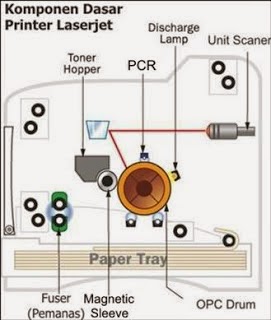
Cara Kerja printer laser adalah dengan prinsip elektrik statis. Awalnya Photoreceptor Drum (OPC Drum) diberi muatan positif oleh Primary Charging Roller (PCR), dengan memberikan arus listrik padanya. (Bagian ini ada di dalam Toner Catrid).

Kemudian printer menyorotkan sinar laser yang sangat kecil melewati permukaan photoreceptor drum untuk membentuk image tulisan atau gambar sesuai dengan data yang dikirim oleh komputer, berupa satu garis horizontal pada satu waktu.

Sinar laser menyorotkan cahaya pada Photoreceptor Drum untuk membentuk titik dan mematikan cahaya untuk tempat kosong per halaman. Sinar laser tidak bergerak dengan sendirinya namun sinar laser itu dipantulkan melalui cermin yang bisa bergerak sendiri. Sinar laser ini pasti berhenti pada titik di photoreceptor drum dan membentuk image electrostatic. Bagian permukaan drum yg terkena sinar laser yang berubah menjadi bermuatan negatif.
Setelah pola image lengkap, serbuk toner yang tersimpan di Toner hopper (di dalam cartridge) diambil oleh Unit Developer (Magnetic Sleeve) . Toner yang bermuatan positif melekat pada area Photoreceptor Drum yang telah membentuk image electrostastik, yaitu bagian Photoreceptor Drum yg terkena sinar laser (muatan negativ) (hukum alam positf akan mendekat pada negatif)

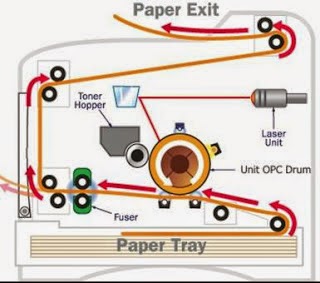
Lembar kertas (dengan muatan negatif yang lebih kuat dari Photoreceptor Drum) bergerak sepanjang sabuk dan roll diatas drum yang telah dibubuhi serbuk toner yang berpola. Kertas mendorong bubuk toner dari drum untuk berpindah melekat pada kertas sehingga pola image berserbuk toner berpindah pada kertas dan siap untuk difinishing pada Fuser.

Toner yang tidak menempel pada kertas dan masih melekat pada OPC Drum akan dihapus oleh Wiper Blade dan kemudian masuk ke dalam Waste Bin (Pembuangan)

Fuser (Pemanas)
Fuser mengeringkan serbuk toner yang telah berbentuk image pada kertas agar kuat melekat pada kertas. Kemudian kertas yang telah tercetak dikeluarkan menuju tray pengeluaran kertas pada printer.

Sedangkan bagian yg memancarkan sinar laser yg kita bahas di bagian atas adalah :
Laser Scanner Assembly

Laser Scanner biasanya terdiri dari 3 unit bagian :
1. Laser
2. Cermin berputar
3. Lensa

Unit laser menerima data gambar maupun text dari komputer, lalu data tersebut dipancarkan ke drum berupa titik-titik yang membentuk text atau gambar, bertahap secara horizontal pada drum.
Lihatlah gambar berikut ini :

Cara Kerja Printer LaserjetCara Kerja Printer Laserjet

Cara Kerja Printer LaserjetCara Kerja Printer Laserjet

Demkian sedikit ulasan Cara Kerja Printer Laserjet, yang dikutip dari Blog Ekohasan


Cara Reset Printer Epson T13

Cara Reset Printer Epson T13 - Printer Epson T13 Merupakan salah satu printer dengan kualitas cetak yang sangat bagus dibanding merk lain di kelasnya. Kebanyakan printer ini menggunakan sistem infus, yang mana sering terjadi eror atau blink. salah satunya adalah blink minta di reset karena printer sudah terlalu banyak buat mencetak, jadi memory harus di reset untuk kembali ke Nol lagi. Cara Reset Printer EPSON T13 sangatlah mudah. Mari kita ulas bersama sob
  • Indikasinya adalah saat dinyalakan maka Printer Epson T13 akan blink lampu merah kedip-kedip dan head tidak mau bergerak sama sekali. ini tandanya minta di reset
Cara Reset Printer Epson T13

  1. Download Program Resetter Epson T13 DISINI tunggu 5 detik lalu SKIP AD
  2. Jalankan Program Resetter yang sudah didownload tadi, filenya adjprog.exe (matikan dulu antivirusnya) karena ini terdeteksi sebagai virus tapi aman.
  3. Klik Accept
  4. Klik Select - lalu pilih Model printernya - lalu pilih ESP pada kolom Destination , lihat gambar di bawah ini 
    Cara Reset Printer EPson T13

    Cara Reset Printer EPson T13
  5. Klik OK, Lalu Pilih Particular Adjusment Mode 
    Cara Reset Printer EPson T13
  6. Klik Waste Ink Pad Counter , lalu klik OK
    Cara Reset Printer Epson T13
  7. Centang Pada Main Pad Counter, lalu klik Check - Buat mengetahui sudah berapa point pada ink Pad counternya, kalau lebih dari 4800 berati memang saatnya di reset
  8. centang lagi Main Pad Counternya, lalu klik Initialization
    Cara Reset Printer Epson T13

  9. Tunggu Beberapa saat sampai proses selesai
  10. Matikan Printer dan Nyalakan lagi
  11. Selamat Printer Anda Sudah Normal lagi, Baca juga Cara Merawat Printer Infus supaya Awet Muda sob
Sekian Tips Trik tentang Cara Reset Printer Epson T13, semoga bermanfaat. jangan lupa tinggalkan komentar sobat. sampai jumpa di next artikel.

      Cara Reset Printer Canon MP237

      Printer Canon MP237 seri printer PSC (print,scan,copy) generasi penerus dari Printer Canon MP258,dan MP287. Silahkan Baca Kode Eror Canon MP258 untuk menambah wawasan sobat semua.
      canon mp237
      Cara Reset Printer Canon MP237

      • Indikasi Awal
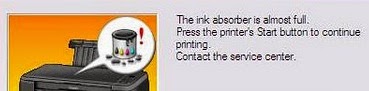
      Saat dinyalakan maka printer akan Blink/kedip-kedip dan tidak bisa di buat mencetak/print. saat blink biasa sobat cek status printernya di komputer dengan cara: masuk ke device and printer - pilih printernya - klik kanan printer properties - pilih tab maintenance - klik view printer status - maka akan muncul gambar seperti dibawah ini
      Indikator eror
      Kalau benar keluar gambar seperti diatas, berarti printer minta di reset. Cara Reset Printer Canon MP 237 sangat mudah. mari kita belajar bersama, ikuti langkah-langkahnya dengan benar

      1. Download Dulu Program Resetter Canon MP237 DI SINI KLIK  Password RAR : http://thedoctorprinter.blogspot.com
      2. Matikan Printer sobat lalu masuk ke Service Mode , caranya:
      3. Tekan dan tahan Tombol STOP/RESET - sambil menekan tombol STOP/RESET , tekan tombol POWER - Lepas Tombol STOP/RESET tapi jangan lepas tombol POWER - Dalam keadaan tombol POWER masih ditekan, tekan tombol STOP/RESET sebanyak 6x (INGAT 6X)
      4. Kemudian lepaskan kedua tombol secara bersamaan, maka Printer Canon MP237 sekarang dalam keadaan service mode dan di komputer akan mendeteksi hardware baru (abaikan saja).
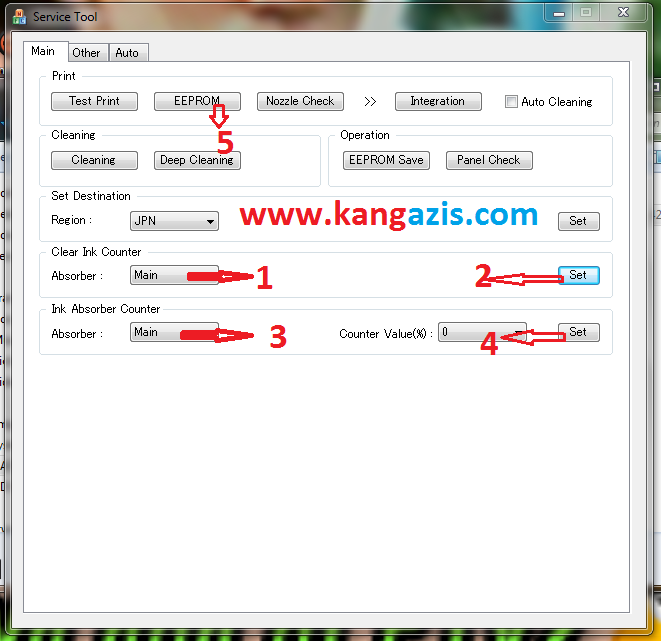
      5. Langkah selanjutnya Jalankan Program Reseter yang sudah anda download tadi, maka akan muncul gambar seperti di bawah ini :
        Cara Reset Canon MP237
      6. Ikuti Langkah-langkah seperti gambar diatas. siapkan kertas 2 lembar di printer
      • Pada Clear ink counter Absorber : Main . lalu klik Set. Printer akan proses print. hasil print tulisan : D=000.0
      • Pada Ink Absorber Counter Absorber : Main. lalu klik Set.
      • Selanjutnya Klik EEPROM, maka printer akan proses print data lagi 
      • Selesai, matikan printer sobat, lalu nyalakan lagi. Eror sudah hilang
      • Baca Juga sob Cara Merawat Printer Infus biar Awet Muda . hehe
      • Sekian tips Cara Reset Printer Canon MP 237 , Semoga bermanfaat sob, jangan lupa tinggalkan komentar anda disini

      Cara Mengatasi Eror P10 atau B200 pada Printer Canon

      Cara Memperbaiki Eror P10 Canon


      Doctor Printer - Cara Mengatasi Eror P10 atau B200 pada printer Canon MP258,MP237,MP287,IP2770 dan Printer Sejenisnya. Printer Canon Merupakan salah satu printer yang unik, dimana saat terjadi kerusakan atau eror pasti akan menampilkan kode eror di LED display Printer (untuk MP258 dan MP237) ataupun di layar monitor. Beberapa Kode eror Printer Canon bisa anda baca diartikel Kode Eror Printer Canon.

      Salah satu yang akan saya bahas lebih detail disini adalah Cara Mengatasi Eror P10 atau B200 Printer Canon Pixma 
      Indikatornya adalah saat printer dinyalakan terlihat normal, akan tetapi saat dipakai buat mencetak akan keluar Eror B200 pada layar monitor atau Eror P10 pada LED Display (untuk seri printer yang ada LED Display), dan saat muncul eror ini printer tidak dapat bergerak sama sekali. Eror ini sangat unik karena kerusakan susah dipastikan.

      Cara Mengatasi Eror P10 atau B200 pada Printer Canon

      • Kerusakan Yang Paling Sederhana
      1. Cek Kedua Catridge dan pastikan Pin-Pin nya bersih, dan coba pasang kembali
      2. Apabila belum bisa, lepas Adaptor Printer dan diamkan selama Beberapa jam atau seharian dalam keadaan adaptor printer terlepas (Solusi ini pernah saya praktekan pada salah satu printer dan berhasil, tapi pada printer yang lain belum berhasil)
      •  Kerusakan Yang Rumit
      1. Ganti Power Supply Printer dengan power supply yang lain, bisa pinjem pada printer yang normal, untuk memastikan kerusakan. (Solusi ini pernah saya praktekan pada salah satu printer juga dan berhasil, tapi pada printer yang lain ada yang tidak mempan)
      2. Kerusakan Ada pada Motherboard Printernya, ini hampir 80% Eror P10 itu kerusakan pada motherboard Printernya. kalau tidak mau repot memperbaiki Motherboardnya, langsung ganti saja motherboard yang baru. atau bisa dicoba cara memperbaiki motherboard nya. Berikut ini cara memperbaiki motherboardnya:
      • Cara Memperbaiki Motherboard
      1. Buka Cover Printer yang sebelah kanan tempat motherboard nya
      2. Ambil Motherboarnya
      3. Cek semua kondisi fuse (komponen dengan kode F di motherboard) ada F1,F2, dan seterusnya.., pastikan semua OK, apabila ada yang putus maka ganti dengan Fuse lain
      4. Cari Komponen Resistor dengan Kode R301, Pada kasus ini yang paling sering adalah R301 tadi rusak/aus.  
      5. Ganti R301 tadi dengan Resistor yang Normal, Ganti dengan nilai resistansinya yang sama atau kalau beda hanya sedikit saja.
      6. Pasang kembali dan coba, insyaalloh berhasil. kalau tidak mau repot mending bawa aja ke service atau langsung ganti motherboard printernya
      NB: Cara Mengatasi Eror P10 atau B200 ini dari pengalaman saya pribadi sebagai teknisi Komputer dan Printer, mungkin dalam suatu kasus kerusakanya akan beda-beda,soalnya saya sudah mengalaminya semua, ada yang dengan cara pertama berhasil dan ada yang tidak, bahkan sampai mengganti motherboard saja ada yang berhasil dan ada yang tidak. Karena kerusakan ini bisa komplikasi. Kalau sudah terkena power supply nya biasnya motherboard juga kena dampaknya bahkan sampai ke head printernya. sekian dan trimakasih, semoga bermanfaat. apabila ada yang kurang jelas bisa ditanyakan di komentar atau ada yang mau share pengalaman pribadi mengatasi eror P10 pada printer canon ini silahkan tulis di kolom komentar. Indahnya Berbagi sob.

      Cara Mengatasi Blink Pada Printer HP Deskjet

      Cara Mengatasi Blink Pada printer HP Deskjet - Perlu di ketahui bahwasanya Printer Hp Seri Deskjet ini memiliki kesamaan. Printer HP Deskjet ini bisa menggunakan Single Cartridge ataupun Double Cartridge jadi misal ada salah satu cartridge yang rusak kita masih bisa mencetak menggunakan satu cartridge saja, tidak seperti printer merek lain yang harus menggunakan kedua cartridge nya.
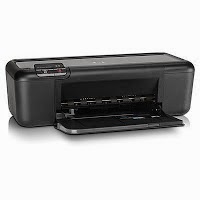
      HP deskjet D2666
      Printer HP Deskjet terkadang juga mengalami eror atau blink (berkedip) pada lampu indikatornya, baik indikator cartridge maupun indikator power. Apabila sudah blink maka printer tidak dapat di gunakan buat mencetak, tapi jangan khawatir disini doctor printer akan memberi tips cara mengatasi Blink pada printer HP deskjet, hampir berguna buat semua printer HP seri deskjet, misal HP Deskjet D2566, 3535, 3420, 3920, 2466, D2666, karena sistemnya hampir sama.

      Cara Mengatasi Blink Printer HP Deskjet

      • Apabila yang Blink atau berkedip adalah lampu indikator powernya, maka di pastikan ada salah satu cartridge yang rusak atau tidak terdeteksi, cara mengeceknya sebagai berikut:
      1. Lepas salah satu cartridge Printernya, misalkan yang hitam terlebih dahulu
      2. Nyalakan printer HP Deskjet anda, tutup covernya
      3. Perhatikan lampu power indikatornya, apabila lampu nyala penuh atau tidak blink, maka cartridge yang terpasang (cartridge warna ) masih normal.
      4. Ulangi cara diatas dengan melepas cartridge Warna dan pasang yang hitamnya
      5. Nyalakan printernya
      6. Perhatikan Lampu indikator powernya, apabila Berkedip berarti dipastikan Cartridge Hitamnya Troble atau tidak terdeteksi.
      7. Intinya apabila dipasang salah satu cartridge dan lampu indikatornya tidak blink maka cartridge yang terpasang masih bagus, kalau lampu indikatornya blink berati cartridge nya rusak (tidak terdeteksi)
      8. Bersihkan Pin Cartridge yang Rusak dengan penghapus pensil atau tisu dikasih cairan pembersih (contact cleaner) dan coba pasang kembali cartridgenya.

      • Apabila Lampu Indikator Powernya Normal (tidak berkedip), tetapi lampu indikator tinta/Cartridge yang berkedip maka kemungkinan yang rusak adalah sensornya, sensor ini terletak di belakang rumah Cartridge, bentuknya persegi panjang dari ujung kanan sampai ujung kiri, terbuat dari bahan seperti mika dengan ada garis kecil" sekali. Biasanya Sensor ini rusak akibat terkena cipratan tinta yang membuat garis-garis nya tidak terlihat/tidak bisa terbaca. atau terkadang garis-garisnya juga bisa hilang kalau umur printer sudah terlalu tua. dan ini yang menyebabkan printer blink tidak bisa di buat mencetak sama sekali alias macet. solusinya:
      1. Periksan dulu sensornya, kotor karena tinta atau tidak
      2. bersihkan sensor dengan contact cleaner memakai tisu, (hati-hati dalam membersihkan)
      3. coba nyalakan lagi
      4. Apabila masih tidak bisa, ganti sensor nyan dengan yang baru atau bisa dengan kanibalan dari printer HP Deskjet yang lain.
      Demikian tips dari Doctor Printer Tentang Cara mengatasi Blink Pada printer HP Deskjet. Tips merawat Printer Infus supaya awet dan tahan lama yang wajib kamu ketahui. semoga Bermanfaat sob. 

      Cara Reset Printer Samsung ML-1640

      Samsung ML-1640
      Samsung ML-1640
      Printer Samsung ML-1640 merupakan printer seri laserjet yang masih banyak digunakan di sekolah-sekolah maupun instansi pemerintah/swasta. Apabila printer ini sudah sering di gunakan maka adakalanya printer minta di reset supaya bisa buat mencetak lagi, Indikasi awal printer ini apabila minta direset adalah lampu akan ngeBlink/kedip merah terus-menerus dan tidak mau dibuat ngeprint, tapi minta diganti tonernya.supaya printer bisa ngeprint. supaya tetap bisa buat print tanpa harus ganti toner maka  maka harus direset Boardnya.
      berikut Cara Reset Printer Samsung  ML-1640:
      yang perlu disiapkan
      • Mental hehe
      • Obeng 
      • Solder dan Tenol
      • Jumper/ kabel

      Cara Reset Printer Samsung ML-1640

      1. Buka dulu cover belakangnya, disitu ada 2 buah baut.
      2. Lihat ada 2 board didalamnya, yang perlu direset adalah mainboard yg hijau, disebelah kanan.
      3. Cari IC eeprom kecil 93C66 kaki 8 di Board warna Hijau.
      4. Hubungkan PIN 1 dan 4 pada kaki IC kecil 93C66 dengan kabel kecil yg disolder. lihat gambar
        Cara Reset Printer Samsung ML1640
        Cara Reset Printer Samsung ML-1640
      5. Kemudian pasang kembali boardnya, pastikan semua kabel terpasang kembali, jangan ditutup dulu covernya, dan nyalakan printer Samsung ML-1640
      6. Tunggu beberapa saat hingga Printer Samsung ML-1640 selesai kalibrasi dan lampu nyala hijau.
      7. Lalu matikan printer.
      8. Lepas lagi kabel kecil yg menghubungkan pin 1 dan 4 IC 93C66.
      9. Tutup kembali printer Samsung ML-1640
      10. dan printer siap digunakan lagi.
        Cara ini juga bisa untuk printer samsumg ML-1641, ML-1645
      Apabila anda tidak berani meresetnya, lebih baik di bawa ke tempat service saja.
      Baca juga ya Cara merawat printer infus supaya awet , semoga bermanfaat
       

      Kode Eror canon MP258 dan Cara Mengatasinya

      code eror mp258
      Yang namanya barang elektronik seperti printer ini pasti akan ada eror-eror atau masalah yang membuat pusing, tapi setiap masalah pasti ada solusinya. begitu juga dengan printer canon MP258 ini, printer ini merupakan jenis printer all in one atau PSC (Print Scan Copy). sebenarnay printer ini sudah tidak ada dipasaran untuk tahun 2014 ini, sudah di ganti dengan tipe yang baru tapi isinya tetep sama, akan tetapi pengguna printer ini masih cukup banyak. Pasti sobat semua pernah menemui saat0saat printer ini eror. dan ternyata printer ini mempunyai kode eror yang muncul di LED Display. berikut ini Kode Eror Canon MP258 dan cara mengatasinya.

      Kode eror di LED display terdiri dari 2 jenis yaitu :
      • Diawali dengan Huruf P
      • Diawali dengan huruf E
      Kode Eror canon MP258 dengan Huruf P
      1. P02 (Carriage Eror)
      - Pastikan tidak ada benda yang nyangkut di dalam printer yang menghambat jalannya kertas
      - Bersihkan dan cek Sensor Encodernya, biasanya terkena cipratan Tinta

      2. P03 (line feed eror)
      - biasanya karena timing disk sensor nya kotor terkena tinta, coba bersihkan dengan cairan contact cleaner

      3. P05 (ASF Sensor Eror)
      - Dikarenakan Sensor Kertasnya rusak, coba ganti  ASF sensor unitnya atau motornya.
      -Bisa juga Roll penarik kertas atau boardnya yang rusak

      4. P06 (Internal temperature Eror)
      -bersihkan bagian dalam printer, eror ini disebabkan karena terjadi panas berlebihan di dalam printer.
      - coba ganti mainboard nya

      5. P07 ( Ink absorber full )
      - disebabkan Ink Counter Full / Penuh, Printer Canon MP258 minta di reset pakai Software, coba reset printer dengan menggunakan software reseter canon mp258, pasti beres

      6. P08 (Print head temperature rise error):
      - disebabkan Head terlalu panas, melebihi ambang batas,
      coba ganti salah satu catridge, biasanya yang warna. kalau belum bisa berarti ganti Head nya.

      7. P09 (EEPROM error)
      - disebabkan EEPROM board Canon MP258 mengalami Corrupt atau rusak salah satu cara adalah diganti Board Printer Canon MP258.


      8. P10 ( Eror Komplikasi)
      - Eror ini yang paling fatal adalah mainboardnya rusak, biasaya rusak di power supplynya dan tinggal di ganti power supply yang baru bisa beres akan tetapi kalu sudah sampai mainboarnya juga kena maka di pastikan semua kena, kalau eror ini di sarankan ganti printer baru.

      9. P15 (USB VBUS over current)
      - disebabkan  Printer kelebihan arus dari kabel USB Printer Canon MP258. Coba anda Ganti Kabel USB Printer Canon MP258.
      - Jika masih rusak, ganti Board Printer Canon MP258.

      10. P20 (Other hardware error)
      - disebabkan kerusakan hardware lainnya langsung ganti Board Printer Canon MP258 atau mending ganti printer baru aja

      11. P22 (Scanner error)
      -disebabkan scanner tidak berfungsi coba ganti scanner Printer Canon MP258 atau
      - Ganti Board Printer Canon MP258


      Kode Eror Canon MP258 dengan Huruf E
       1. E04 dan E05 ( Cartridge tidak terpasang dengan baik)
      - coba buka cover dan ambil cartridgenya lalu pasang lagi
      -ganti cartridge apabila ada yang rusak

      2. E14 dan E15 ( masalah di cartridgenya)
      - hampir sama dengan E04 dan E05 yaitu cartridge tidak terpasang dengan baik atau cartridge tidak detect
      - ambil cartridge dan bersihkan pin nya dengan cairan pembersih lalu pasang kembali dengan benar
      - ganti cartridge apabila ada salah satu yang rusak

      3. E13 dan E16 (Cartridge has run out)

      - biasanya terjadi kalu kita habis refill cartridgenya atau habis melepas cartridgenya, solusinya tinggal anda tekan tombol stop/reset selama sekita 15-20 detik (sampai lampu berkedip yang orange)


      Segitu aja tips tentang kode eror printer canon mp258 dan cara mengatasinya,  dari doctor Printer , semoga bermanfaat, sebenarnya masih banyak kode eror yang lain, tetapi itu yang umum aja. kalau ada yang di tanyakan kode eror yang lain silahkan tanyakan di komentar. 
      baca juga sob Cara Merawat Printer Infus Supaya Awet

      Cara Merawat Printer Infus

      Infus printer Epson
      Infus printer
      Printer Infus merupakan Printer yang sudah di modifikasi dengan menambah tabung infus dari masing-masing warna tinta di luar yang di hubungkan menggunakan selang menuju cartridge printer. dengan sistem ini otomatis user tidak perlu repot-repot isi tinta (refill) menggunakan jarum suntik, jadi sistem ini cukup efisien, akan tetapi bukan berarti sistem infus ini tidak memiliki kekurangan. walaupun sebenarnya sekarang ini sudah ada printer dengan sistem infus original dari pabrikan seperti printer Epson, tetapi harga tinta originalnya cukup mahal. jadi modifikasi infus printer ini masih sangat populer. yang namanya sesuatu di modifikasi pasti semakin susah dalam perawatanyan dan membutuhkan perawatan ekstra. berikut ini saya kasih tips cara merawat printer infus supaya awet.

      Cara Merawat Printer Infus

      1. Tempat meletakkan printer harus di perhatikan, jauhkan dari cahaya langsung matahari, jauhkan dari tempat yang berdebu
      2. Dalam meletakkan, Printer dan Tabung Infus harus sejajar, tidak boleh tabung infus lebih tinggi atau lebih rendah dari unit printernya.
      3. Pastikan tutup tabung yang kecil terbuka saat printer mulai digunakan, supaya tinta bisa mengalir.
      4. Perhatikan kondisi tinta, jika tinta sudah hampir habis atau sudah 1/4 botol maka segera lakukan isi ulang
      5. Jangan sampai tinta dalam botol infus benar-benar habis, akibatnya bisa membuat head cartridge kering
      6. Gunakan printer minimal sehari sekali, untuk tetap menjaga kondisi head printer, kalau perlu sebaiknya printer jangan di matikan. (sebagian printer akan melalukan cleaning otomatis apabila tidak di gunakan)
      7. Apabila ingin memindahkan printer, pastikan tutup tabung tertutup semua.
      8. Jangan membawa printer dengan posisi miring atau terbalik
      9. Apabila menggunakan botol pembuangan di belakang printer, pastikan isi pembuangan di buang sebelum penuh.
      10. Jika kualitas cetak sudah tidak maksimal lakukan head cleaning.
      11. Jika ada udara dalam selang infus, lakukan head cleaning sampai tinta mengalir ke head cartridge
      12. Jangan menggunakan pinter terus menerus tanpa jeda, lebih baik gunakan berkala, misal apabila ingin mencetak 50 lembar maka cetak dulu 10 lembar lalu jeda 1-2 menit baru di lanjutkan 10 lembar lagi dan seterusnaya. untuk menjaga cartridge agar tidak over head (printer juga bisa capek sob)
      13. Gunakan tinta sesuai merek printernya. karena tingkat kekentalan masing-masing merek berbeda
      14. Yang paling penting, Perlakukan printer tersebut dengan baik. biar bagaimanapun itu printer sudah membatu pekerjaan anda. Berilah makan dengan rutin jangan sampai kelaparan. heheehe
      Sekian tips Cara Merawat Printer Infus dari Doctor Printer, Semoga bermanfaat. Apabila ada yang di tanyakan mari kita bahas bersama di kolom komentar. admin siap membantu

      Top